Індексація сайту – це процес сканування й обробки інформації сайту пошуковими ботами з подальшим додаванням отриманої інформації до індексу. При введенні пошукового запиту, бот не шукає відповідь на просторах інтернету, а звертається до свого пошукового індексу. Це база, де зберігається інформація про всі відомі йому проіндексовані сторінки. Відповідно, пошукову видачу будуть формувати тільки ті сторінки, які знаходяться в цьому індексі. Тому якщо ви хочете, щоб ваш сайт був видним користувачам, перше, що потрібно зробити – це зайняти своє місце в пошуковому індексі.
Для цього є сервіси індексації сайтів такі, як Google і Yandex, де ви просто додаєте карту сайту, щоб пошуковий бот міг просканувати її та додати до індексу.
Перевірка індексації сайту
Аналіз індексації всього сайту проводиться в два підходи:
Визначення фактичної кількості сторінок сайту. Для цього можна скористатися краулерами – спеціальними програмами, які дозволяють провести SEO-аудит сайту і, зокрема, дізнатися кількість сторінок сайту. Це, наприклад, Screaming Frog або Site Analyzer.
Порівняння фактичної кількості сторінок з кількістю сторінок, знайдених в індексі. Для цього використовуйте звіт “Покриття” в інструменті Google Search Console. Детальніше читайте про це в моїй попередній статті.
Ці два набори даних повинні приблизно збігатися. В іншому випадку, якщо в індексі значно менше сторінок, можливо, ваш сайт потрапив під фільтр. Якщо сторінок, навпаки, значно більше – перевірте, чи не обзавелися ви дублями.
Деякі вважають за краще використовувати розширення для браузера RDS Bar, яке теж показує скільки сторінок знайдено в індексі.
Крім цього, перевірити індексацію сторінок сайту можна точково. Для цього введіть у Google Search Console в поле «Перевірка URL на ресурсі» url конкретної сторінки або в пошуковому рядку формулу: site: “url сторінки, яку хочете перевірити”.
Якщо результати будь-якого з цих способів аналізу не відповідають вашим очікуванням, і сайт погано індексується, то переходимо до наступного етапу.
Прискорення індексації сайту
В цілому, висока індексація сайту в пошукових системах – це комплекс заходів, спрямований на поліпшення якості сайту. А Google, як відомо, любить тільки якісні сайти, тому виділяється кілька ключових моментів:
якщо ви ще не створили карту sitemap.xml, створіть і введіть її адресу в інструменті Search Console. Саме так ви відправите карту на індексацію, вкажете боту, що і коли треба сканувати й де це знайти на вашому сайті. Не забудьте вказати посилання на карту у файлі robots.txt як ще одна вказівка боту, де знаходиться ваша карта. Не сподівайтеся – сам бот не стане її розшукувати, тому турбота про те, щоб він її знайшов лягає на ваші плечі.
правильно складіть файл robots.txt, де вказано які сторінки доступні для індексації, а які закриті.
перевірте сайт на наявність дублів, щоб бот не витрачав час на обхід зайвих сторінок, а швидше проіндексував цільові.
унікалізуйте текстовий контент, робіть його корисним для користувача й наповніть ключами, бо при скануванні вмісту сторінок, бот звіряється з тими даними, які вже є в індексі, й якщо ваш контент зарахують як не унікальний, то такі сторінки можуть зовсім не потрапити в індекс.
бот переміщається за посиланнями, які шикуються в чергу на обхід. Знайшовши посилання на вже присутню в індексі сторінку, бот підіймає таку сторінку в черзі на переобхід. Відповідно, розміщення зовнішніх посилань на ваш ресурс – це ще один спосіб прискорення індексації.
привівши таким чином бота на свій сайт, не втрачайте можливість відправити його й на інші сторінки вашого ресурсу, а для цього слід використовувати внутрішне перелінкування сторінок.
попрацюйте над юзабіліті сайту і подивіться, наскільки він зручний для користувачів. Це важливо, оскільки сайти зі зручною навігацією, вкладеністю сторінок у 3 кліка показують кращі поведінкові чинники, і пошуковий бот віддасть перевагу таким сторінкам у черзі на індексацію.
Звідки прийшли користувачі: всі види трафіку в Google Analytics
Правильне налаштування Google Analytics допоможе вам зрозуміти який же канал трафіку є найбільш ефективним. Розглянемо які основні канали трафіку в google analytics доступні для аналізу. Для цього перейдемо до звіту “джерела трафіку” – категорія “весь трафік” – звіт “канали”:
У таблиці звіту ми бачимо канали трафіку. Їх назви розшифровуються так:
organic search – це трафік, одержуваний сайтом у результаті органічного пошуку;
paid search – це платний пошуковий трафік, у результаті оплати контекстної реклами. Також, має абревіатуру (СРС, РРС);
direct – це прямі переходи на сайт, наприклад, при введенні адреси сторінки в адресному рядку або із закладок у браузері;
referral – це трафік в результаті переходу за посиланнями, розміщеними на сторонніх ресурсах;
display – це трафік медійної реклами;
social – це трафік з соціальних мереж.
У таблиці канали трафіку аналізуються за дев’ятьма показниками, завдяки чому можна визначити скільки відвідувачів прийшло на сайт, кількість нових відвідувачів, скільки часу вони провели на сайті, кількість сеансів та їх середня тривалість, показник відмов, скільки сторінок переглянули, конверсію.
Щоб подивитися які джерела трафіку є у того чи іншого каналу, скористаємося звітом “джерела трафіку google analytics”:
GA вміє самостійно співвідносити канал і джерело. Однак, виникає питання: що таке direct none або not set в гугл аналітікс? Це як раз ті випадки, коли джерело трафіку визначити не вдалося, тому їх відправляють до джерела direct none (куди входить і прямий трафік).
Подивимося статистику з каналу organic search, джерело – пошукова система google. Для відображення потрібної нам інформації, вибираємо дату й через клавішу “додати сегмент” встановимо фільтр:
Інформація відображається у вигляді графіка, де при наведенні курсору можна побачити скільки було відвідувачів з органічного пошуку в конкретну дату:
У таблиці під графіком вже відсортована інформація за каналом “органічний трафік” і джерелами, які до нього відносяться (google, yandex, ukr та інші).
Крім цього, скориставшись фільтрами, дані в таблиці можна відсортувати, наприклад, за ключовим словом запиту. Через клавішу “додатковий параметр” можна проаналізувати трафік за різними налаштуваннями:
Використовуючи звіти сервісу для аналізу трафіку на свій сайт, можна оперативно вносити зміни в оптимізацію роботи й контролювати свої дії. Сподіваюся, цей короткий огляд допоможе вам у цьому.
Google Search Console– це спеціальний інструмент від Google, який показує як пошуковик сприймає сайт. А саме: як проіндексовано сайт, за якими запитами ранжується у пошуковій видачі, які його сторінки видають помилку, як показується на ПК, мобільному тощо.
Встановлення Google Search Console
При встановленні Google Search Console на сайт вам буде запропоновано вибрати тип ресурсу:
Доменний ресурс, де об’єднуються дані по всім піддоменам http / https і з www або без нього.
Ресурс з префіксом в URL, що включає певний протокол http або https.
Після цього необхідно буде підтвердити право власності на сайт будь-яким із запропонованих варіантів.
Налаштування Google Search Console
У верхній частині екрана:
Головне меню, яке відображає всі інструменти “веб-майстер Гугл”.
Вкладка, де можна перемикатися між ресурсами, якщо їх декілька, і додавати нові.
Рядок пошуку, куди можна вставити конкретний URL аналізованого сайту для отримання статистики за ним.
Довідка про програму.
Користувальницькі настройки.
Повідомлення. Сюди приходять корисні повідомлення від Google про будь-які зміни, які можуть вплинути на ранжування сайту.
У пункті меню “Настройки” можна:
додати “делегованого власника” у разі, якщо оптимізацією вашого сайту займаються SEO-фахівці.
поміняти адресу сайту, якщо ви переїхали на новий домен.
побачити який саме робот здійснює індексацію вашого сайту.
видалити ресурс.
Пункти меню Google Search Console
Огляд Google Search Console
Тут представлена загальна інформація по статистиці сайту. Але необхідно враховувати, що Google Search Console оновлюється не миттєво, а з затримкою приблизно у 2-3 дні.
Ефективність сайту в Google Search Console
Один з найбільш важливих інструментів із широким функціоналом. Є можливість задати різні фільтри, за якими ви хочете проаналізувати сайт:
Розглянемо кожен з них:
Тип пошуку. Тут можна вибрати тип контенту, а також, задати параметр порівняння одного типу щодо іншого:
Дата. Тут вказується період часу за який буде показана статистика. Також можна порівняти один період з іншим і таким чином побачити динаміку змін результатів:
Кнопка “Новий”. Кликнувши на неї, у списку, що випадає, можна налаштувати статистику ще за п’ятьма фільтрами:
Фільтр “Запит” пропонує відстежити як ранжувався сайт за введеним вами точним запитом або фразою:
Фільтр “Сторінка” дозволяє задати точний URL аналізованої сторінки:
Фільтри “Країна” та “Пристрій” дозволяють обрати країну, в якій показується сайт і пристрій відповідно.
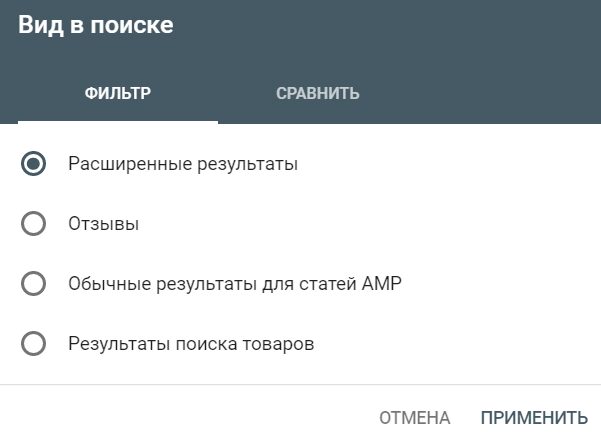
Фільтр “Вигляд у пошуку” дозволяє вибрати варіант показу:
Всі ці фільтри також дають можливість порівняти показники.
Нижче представлено чотири блоки:
Всього кліків. Цей параметр показує скільки разів користувачі переходили на сайт. Тут враховуються кліки тільки з органічної видачі, виключаючи рекламу. Якщо ви встановили фільтр “Тип пошуку” – зображення, то клік за ним буде врахований тільки при здійсненні переходу на сайт.
Усього показів. Цей параметр вказує скільки разів посилання було показане в результатах пошуку. Показ зараховується, навіть якщо URL знаходиться поза полем зору користувача. Це правило діє й для картинок. Але враховуйте, що в “каруселях”, навпаки, показ зараховується тільки якщо знаходиться у видимій частині екрана.
Крім цього існує думка, що якщо пошук здійснюється через вкладку “Картинки” в пошуковій системі Google, Search Console зараховує показ картинки тільки якщо вона з’явилася у полі зору користувача.
Що стосується посилань, то всі URL одного елемента у видачі, які ведуть на сайт, будуть пораховані як один показ. При цьому, в таблиці нижче, у вкладці “Сторінки” буде зараховано по одному показу для кожного унікального URL сайту:
Середній CTR. Параметр, який відображає відсоток показів, які привели до кліків. З урахуванням особливостей підрахунку кліків і показів описаних вище, важливо оптимізувати сайт так, щоб позиції у видачі були все-таки у полі зору користувача.
Середня позиція. Цей параметр показує середню позицію сайту в результатах пошуку за обраний період. Середня позиція окремих сторінок буде вказана у таблиці нижче. Звіт починається з першого посилання органічної видачі. При цьому, всі посилання в “каруселі” будуть мати ту ж позицію на якій розташована сама “карусель”. Якщо в результатах пошуку показуються кілька посилань вашого сайту, то Google Search Console зарахує як середню позицію саму верхню з них. Якщо хочете проаналізувати статистику позицій по картинках, то в основній видачі Google всім картинкам присвоюється одна і та ж позиція. Коли пошук здійснюється через вкладку “Картинки” в пошуковій системі Google, то Google Search Console привласнює позиції для картинок зліва направо.
Перевірка URL в Google Search Console
Інструмент, що дозволяє перевірити конкретний URL сайту на наявність в індексі, проаналізувати помилки і пропоновані поліпшення. Для цього введіть аналізований URL у поле пошуку:
Якщо ви бачите в результатах пошуку це, то слід розуміти, що перевірялася не та сторінка, яка зараз відображається на сайті, а та, що є в індексі:
Тому це не гарантія, що сторінка зараз відображається в пошуку. Якщо ви щось міняли на сторінці або в файлі robots.txt, то слід натиснути кнопку “Перевірити сторінку на сайті”:
В отриманому звіті ви побачите інформацію про поточну версію сторінки. Позитивний результат або результат з попередженням говорить тільки про те, що бот може проіндексувати поточну версію. Для цього вона не повинна мати санкцій, накладених вручну і не бути дублем схожих сторінок.
Якщо потрібен більш детальний звіт, натискаємо кнопку “Вивчити перевірену сторінку”:
У вкладці “Детальніше” відображаються всі знайдені проблеми і причини їх виникнення:
Також інструмент дозволяє запросити індексацію сторінки не чекаючи поки бот проіндексує її самостійно:
Запит індексації сторінки здійснюється не відразу, за оцінкою Google до двох тижнів.
Покриття
Цей інструмент показує статистику про проіндексовані сторінки та сторінки поза індексу. Тут так само, як і в інструменті “Ефективність” статистика розділена на чотири блоки, які можна “включити” або “виключити” при необхідності:
Червоним кольором відображаються сторінки з помилкою, жовтим – сторінки з попередженням, зеленим – сторінки без помилок, сірим – виключені.
Нижче, в таблиці “Відомості” відображені приклади таких сторінок із зазначенням типу помилки, попередження або виключення:
Буває, що Google Search Console не вказує через що виникла проблема. Тоді, клікнувши на потрібний пункт, бачимо наступний звіт з ланцюжком дій для уточнення. Натискаємо на URL, щоб відкрилася підказка з пропозицією:
Якщо перевірка URL не дала відповіді на питання, можна використовувати ще один спосіб:
Тут все-таки виявилася причина помилки індексування:
Якщо URL заблокований файлом robots.txt, то натискаємо на наступний звіт:
Тут можна побачити через яке саме правило це сталося. Така директива буде виділена червоним кольором:
Файли Sitemap в Google Search Console
Цей інструмент дозволяє відправити карту сайту на індексування. Для цього вкажіть адресу файлу Sitemap.xml, але без домену, тому що він автоматично повинен відобразитися:
Нижче в таблиці показуються вже додані файли, клікнувши на які, ви можете отримати додаткову детальну інформацію за алгоритмом, описаним в інструменті “Покриття”.
Всі знайдені помилки необхідно виправити, оскільки за замовчуванням всі URL у файлі Sitemap.xml повинні бути індексованими і мати код відповіді сервера 200.
Видалення контенту з Google Search Console
Інструмент дозволяє тимчасово видалити URL адреси з індексу якщо вони, наприклад, проіндексовані помилково або мають небажаний контент. Для цього натисніть на кнопку:
Створіть за допомогою виділеної кнопки потрібний запит на видалення. Але пам’ятайте, що це лише тимчасове рішення, Google дає відстрочку на шість місяців, поки ви не вирішите питання кардинально.
Основні інтернет-показники в Google Search Console
Інструмент, який показує швидкість завантаження для мобільних і ПК. Для отримання більш детального звіту натисніть клавішу “відкрити звіт”:
Тут відображається кількість сторінок з низьким завантаженням (критичний показник), і кількість сторінок, час завантаження яких можна зменшити (не критичний показник):
Натиснувши на дані в таблиці “Відомості”, можна побачити приклади таких сторінок. Дані підтягуються з PageSpeed Insigthts:
Зручність для мобільних пристроїв в Google Search Console
Інструмент, який показує на скільки ваш сайт зручний для мобільних пристроїв. У таблиці “Відомості” відображені типи помилок:
Клікнувши на них, можна побачити приклади таких сторінок і деталізацію проблеми:
Проблеми безпеки і заходи, прийняті вручну в Google Search Console
Саме сюди Google надішле повідомлення у разі, якщо сайт був зламаний або з його адреси здійснюється підозріла активність, потрапив під санкції та інше. Якщо проблем немає, то ви побачите наступне:
Посилання
Інструмент, який показує:
зовнішні посилання – сторінки, на які посилаються сторонні ресурси.
внутрішні посилання – сторінки, на які найчастіше посилаються інші сторінки всередині вашого сайту.
сайти, що посилаються найчастіше – список доменів, які посилаються на ваш сайт.
найпоширеніші тексти посилань – тексти зовнішніх посилань.
Для більш детального аналізу натисніть “додатково”:
Відразу буде представлена інформація скільки всього посилань отримав ваш сайт:
І далі, переходячи за даними в таблиці нижче, можна побачити скільки зовнішніх посилань має конкретний URL і скільки доменів на нього посилаються:
Перейшовши на конкретний домен, можна побачити скільки посилань з нього переходить на ваш сайт і конкретні адреси посилань такого домену.
Google Search Console дає базову статистику по сайту і допомагає оцінити наскільки добре оптимізований ваш ресурс, які є помилки і на що необхідно звернути увагу. Зручний інструмент з підказками як для власників ресурсів, так і для seo фахівців.
Пишіть свою думку в коментарях, а якщо у вас є питання по seo оптимізації вашого сайту, наша команда фахівців з радістю відповість і допоможе вам розібратися.
Напишіть нам
Open-> to new
Дякуємо за ваш запит! Наш менеджер зв'яжеться з вами найближчим часом. А поки що пропонуємо вам ознайомитися з нашими кейсами.