


Google Search Console – це спеціальний інструмент від Google, який показує як пошуковик сприймає сайт. А саме: як проіндексовано сайт, за якими запитами ранжується у пошуковій видачі, які його сторінки видають помилку, як показується на ПК, мобільному тощо.
Встановлення Google Search Console
При встановленні Google Search Console на сайт вам буде запропоновано вибрати тип ресурсу:
- Доменний ресурс, де об’єднуються дані по всім піддоменам http / https і з www або без нього.
- Ресурс з префіксом в URL, що включає певний протокол http або https.
Після цього необхідно буде підтвердити право власності на сайт будь-яким із запропонованих варіантів.
Налаштування Google Search Console
У верхній частині екрана:
- Головне меню, яке відображає всі інструменти “веб-майстер Гугл”.
- Вкладка, де можна перемикатися між ресурсами, якщо їх декілька, і додавати нові.
- Рядок пошуку, куди можна вставити конкретний URL аналізованого сайту для отримання статистики за ним.
- Довідка про програму.
- Користувальницькі настройки.
- Повідомлення. Сюди приходять корисні повідомлення від Google про будь-які зміни, які можуть вплинути на ранжування сайту.

У пункті меню “Настройки” можна:
- додати “делегованого власника” у разі, якщо оптимізацією вашого сайту займаються SEO-фахівці.
- поміняти адресу сайту, якщо ви переїхали на новий домен.
- побачити який саме робот здійснює індексацію вашого сайту.
- видалити ресурс.
Пункти меню Google Search Console
Огляд Google Search Console
Тут представлена загальна інформація по статистиці сайту. Але необхідно враховувати, що Google Search Console оновлюється не миттєво, а з затримкою приблизно у 2-3 дні.
Ефективність сайту в Google Search Console
Один з найбільш важливих інструментів із широким функціоналом. Є можливість задати різні фільтри, за якими ви хочете проаналізувати сайт:

Розглянемо кожен з них:
- Тип пошуку. Тут можна вибрати тип контенту, а також, задати параметр порівняння одного типу щодо іншого:


- Дата. Тут вказується період часу за який буде показана статистика. Також можна порівняти один період з іншим і таким чином побачити динаміку змін результатів:


- Кнопка “Новий”. Кликнувши на неї, у списку, що випадає, можна налаштувати статистику ще за п’ятьма фільтрами:

Фільтр “Запит” пропонує відстежити як ранжувався сайт за введеним вами точним запитом або фразою:

Фільтр “Сторінка” дозволяє задати точний URL аналізованої сторінки:

Фільтри “Країна” та “Пристрій” дозволяють обрати країну, в якій показується сайт і пристрій відповідно.
Фільтр “Вигляд у пошуку” дозволяє вибрати варіант показу:
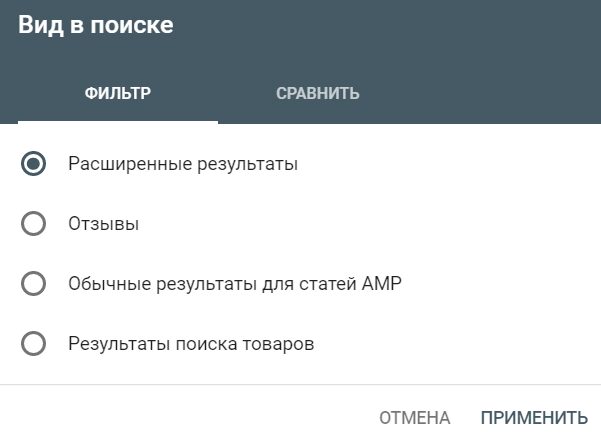
Всі ці фільтри також дають можливість порівняти показники.
Нижче представлено чотири блоки:

- Всього кліків. Цей параметр показує скільки разів користувачі переходили на сайт. Тут враховуються кліки тільки з органічної видачі, виключаючи рекламу. Якщо ви встановили фільтр “Тип пошуку” – зображення, то клік за ним буде врахований тільки при здійсненні переходу на сайт.
- Усього показів. Цей параметр вказує скільки разів посилання було показане в результатах пошуку. Показ зараховується, навіть якщо URL знаходиться поза полем зору користувача. Це правило діє й для картинок. Але враховуйте, що в “каруселях”, навпаки, показ зараховується тільки якщо знаходиться у видимій частині екрана.
Крім цього існує думка, що якщо пошук здійснюється через вкладку “Картинки” в пошуковій системі Google, Search Console зараховує показ картинки тільки якщо вона з’явилася у полі зору користувача.
Що стосується посилань, то всі URL одного елемента у видачі, які ведуть на сайт, будуть пораховані як один показ. При цьому, в таблиці нижче, у вкладці “Сторінки” буде зараховано по одному показу для кожного унікального URL сайту:

- Середній CTR. Параметр, який відображає відсоток показів, які привели до кліків. З урахуванням особливостей підрахунку кліків і показів описаних вище, важливо оптимізувати сайт так, щоб позиції у видачі були все-таки у полі зору користувача.
- Середня позиція. Цей параметр показує середню позицію сайту в результатах пошуку за обраний період. Середня позиція окремих сторінок буде вказана у таблиці нижче. Звіт починається з першого посилання органічної видачі. При цьому, всі посилання в “каруселі” будуть мати ту ж позицію на якій розташована сама “карусель”. Якщо в результатах пошуку показуються кілька посилань вашого сайту, то Google Search Console зарахує як середню позицію саму верхню з них. Якщо хочете проаналізувати статистику позицій по картинках, то в основній видачі Google всім картинкам присвоюється одна і та ж позиція. Коли пошук здійснюється через вкладку “Картинки” в пошуковій системі Google, то Google Search Console привласнює позиції для картинок зліва направо.
Перевірка URL в Google Search Console
Інструмент, що дозволяє перевірити конкретний URL сайту на наявність в індексі, проаналізувати помилки і пропоновані поліпшення. Для цього введіть аналізований URL у поле пошуку:

Якщо ви бачите в результатах пошуку це, то слід розуміти, що перевірялася не та сторінка, яка зараз відображається на сайті, а та, що є в індексі:

Тому це не гарантія, що сторінка зараз відображається в пошуку. Якщо ви щось міняли на сторінці або в файлі robots.txt, то слід натиснути кнопку “Перевірити сторінку на сайті”:

В отриманому звіті ви побачите інформацію про поточну версію сторінки. Позитивний результат або результат з попередженням говорить тільки про те, що бот може проіндексувати поточну версію. Для цього вона не повинна мати санкцій, накладених вручну і не бути дублем схожих сторінок.
Якщо потрібен більш детальний звіт, натискаємо кнопку “Вивчити перевірену сторінку”:

У вкладці “Детальніше” відображаються всі знайдені проблеми і причини їх виникнення:

Також інструмент дозволяє запросити індексацію сторінки не чекаючи поки бот проіндексує її самостійно:

Запит індексації сторінки здійснюється не відразу, за оцінкою Google до двох тижнів.
Покриття
Цей інструмент показує статистику про проіндексовані сторінки та сторінки поза індексу. Тут так само, як і в інструменті “Ефективність” статистика розділена на чотири блоки, які можна “включити” або “виключити” при необхідності:

Червоним кольором відображаються сторінки з помилкою, жовтим – сторінки з попередженням, зеленим – сторінки без помилок, сірим – виключені.
Нижче, в таблиці “Відомості” відображені приклади таких сторінок із зазначенням типу помилки, попередження або виключення:

Буває, що Google Search Console не вказує через що виникла проблема. Тоді, клікнувши на потрібний пункт, бачимо наступний звіт з ланцюжком дій для уточнення. Натискаємо на URL, щоб відкрилася підказка з пропозицією:

Якщо перевірка URL не дала відповіді на питання, можна використовувати ще один спосіб:

Тут все-таки виявилася причина помилки індексування:

Якщо URL заблокований файлом robots.txt, то натискаємо на наступний звіт:

Тут можна побачити через яке саме правило це сталося. Така директива буде виділена червоним кольором:

Файли Sitemap в Google Search Console
Цей інструмент дозволяє відправити карту сайту на індексування. Для цього вкажіть адресу файлу Sitemap.xml, але без домену, тому що він автоматично повинен відобразитися:

Нижче в таблиці показуються вже додані файли, клікнувши на які, ви можете отримати додаткову детальну інформацію за алгоритмом, описаним в інструменті “Покриття”.
Всі знайдені помилки необхідно виправити, оскільки за замовчуванням всі URL у файлі Sitemap.xml повинні бути індексованими і мати код відповіді сервера 200.
Видалення контенту з Google Search Console
Інструмент дозволяє тимчасово видалити URL адреси з індексу якщо вони, наприклад, проіндексовані помилково або мають небажаний контент. Для цього натисніть на кнопку:

Створіть за допомогою виділеної кнопки потрібний запит на видалення. Але пам’ятайте, що це лише тимчасове рішення, Google дає відстрочку на шість місяців, поки ви не вирішите питання кардинально.
Основні інтернет-показники в Google Search Console
Інструмент, який показує швидкість завантаження для мобільних і ПК. Для отримання більш детального звіту натисніть клавішу “відкрити звіт”:

Тут відображається кількість сторінок з низьким завантаженням (критичний показник), і кількість сторінок, час завантаження яких можна зменшити (не критичний показник):

Натиснувши на дані в таблиці “Відомості”, можна побачити приклади таких сторінок. Дані підтягуються з PageSpeed Insigthts:

Зручність для мобільних пристроїв в Google Search Console
Інструмент, який показує на скільки ваш сайт зручний для мобільних пристроїв. У таблиці “Відомості” відображені типи помилок:

Клікнувши на них, можна побачити приклади таких сторінок і деталізацію проблеми:

Проблеми безпеки і заходи, прийняті вручну в Google Search Console
Саме сюди Google надішле повідомлення у разі, якщо сайт був зламаний або з його адреси здійснюється підозріла активність, потрапив під санкції та інше. Якщо проблем немає, то ви побачите наступне:

Посилання
Інструмент, який показує:
- зовнішні посилання – сторінки, на які посилаються сторонні ресурси.
- внутрішні посилання – сторінки, на які найчастіше посилаються інші сторінки всередині вашого сайту.
- сайти, що посилаються найчастіше – список доменів, які посилаються на ваш сайт.
- найпоширеніші тексти посилань – тексти зовнішніх посилань.
Для більш детального аналізу натисніть “додатково”:

Відразу буде представлена інформація скільки всього посилань отримав ваш сайт:

І далі, переходячи за даними в таблиці нижче, можна побачити скільки зовнішніх посилань має конкретний URL і скільки доменів на нього посилаються:

Перейшовши на конкретний домен, можна побачити скільки посилань з нього переходить на ваш сайт і конкретні адреси посилань такого домену.
Google Search Console дає базову статистику по сайту і допомагає оцінити наскільки добре оптимізований ваш ресурс, які є помилки і на що необхідно звернути увагу. Зручний інструмент з підказками як для власників ресурсів, так і для seo фахівців.
Пишіть свою думку в коментарях, а якщо у вас є питання по seo оптимізації вашого сайту, наша команда фахівців з радістю відповість і допоможе вам розібратися.
 183|
183|
 0
0

Коментарів 0
Релевантні статті
Релевантні статті
ВИ ГОТОВІ ПОКРАЩИТИ СВІЙ ПРОЄКТ РАЗОМ З #UAATEAM?
Ми будемо раді обговорити з ваш проєкт та ваші основні цілі і завдання. Можете запланувати зустріч з одним з наших менеджерів
Напишіть нам
Open->
to new